

Установка и настройка BitrixEnv 9.x
Установка «1С-Битрикс: Веб-окружения» BitrixEnv 9.x на AlmaLinux 9, Oracle Linux 9, Rocky Linux 9
Данный материал позволит Вам максимально быстро и без ошибок развернуть Битрикс веб-окружение на Вашем сервере и сразу запустить на нём один или несколько сайтов на системах: «1С-Битрикс: Управление сайтом» (любых лицензий), «1С-Битрикс24». Лицензия Интернет-магазин + CRM, а также «1С-Битрикс24. Корпоративный портал» (коробочная версия) на любое число пользователей.
Веб окружение Битрикс (Bitrix Env).
Для начала немного вводной информации. «1С-Битрикс: Веб-окружение» - Linux – это продукт, который позволит Вам быстро и с минимальными затратами развернуть оптимальное окружение для работы продуктов и решений «1С-Битрикс» на Linux-платформе.
Предыдущие версии веб-окружения Битрикс работали исключительно под операционной системой CentOS 7. CentOS - это дистрибутив Linux, основанный на коммерческом Red Hat Enterprise Linux компании Red Hat и совместимый с ним. В настоящий момент разработка дистрибутива закрыта. Поддержка классического CentOS 7.x завершилась 30 июня 2024 года.
И, если Ваш сайт (сайты) до сих пор работает (работают) под старым Битрикс веб-окружением BitrixEnv 8.x и устаревшей CentOS 7, то безопасность его дальнейшего использования ослабевает с каждым днём, и сайт становится потенциальной мишенью для взлома. Поэтому Вам нужно в кратчайшие сроки принять решение о переходе на современные операционные системы и последнюю версию BitrixEnv 9.x
Какую операционную систему выбрать для Битрикса?
Поскольку поддержка CentOS 7 была прекращена, мы рекомендую устанавливать веб-окружение на любой из трёх, указанных ниже, операционных систем Linux. Просто выбирайте тот образ, который есть у Вашего провайдера (хостера).
AlmaLinux OS - дистрибутив GNU/Linux на основе исходных кодов Red Hat Enterprise Linux, это дистрибутив корпоративного уровня с регулярными выпусками и длительными сроками поддержки.
Oracle Linux - открытый дистрибутив Linux, доступный под лицензией GNU General Public License и свободный для скачивания через сайт корпорации Oracle. Был создан на основе Red Hat Enterprise Linux.
Rocky Linux - дистрибутив Linux, разработанный Rocky Enterprise Software Foundation. Цель проекта — предоставить корпоративную операционную систему производственного уровня, поддерживаемую сообществом. Rocky Linux, наряду с Red Hat Enterprise Linux и SUSE Linux Enterprise, стала популярной для использования в корпоративных операционных системах.
Что понадобится для установки веб-окружения Битрикс?
Все первоначальные действия по установке и настройке Битрикс веб окружения BitrixVM9 производятся в консоли сервера. Для этого у Вас должен быть ip адрес сервера и пароль root, полученный у провайдера.
Для работы Вам понадобится любой подходящий программный продукт. Если Вы используете на своём клиентском компьютере операционную систему Windows, то мы рекомендуем использовать бесплатную программу WinSCP, скачать которую можно по ссылке: https://winscp.net/eng/download.php
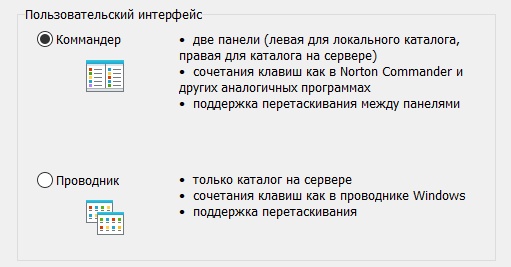
WinSCP - это свободно распространяемый SSH и FTP клиент под Windows. Программу WinSCP очень легко установить. Используйте предложенный вариант «Комманер» с двумя окнами (слева, как правило, будет Ваш локальный диск, а справа – папки удалённого сервера, к которому Вы подключаетесь).
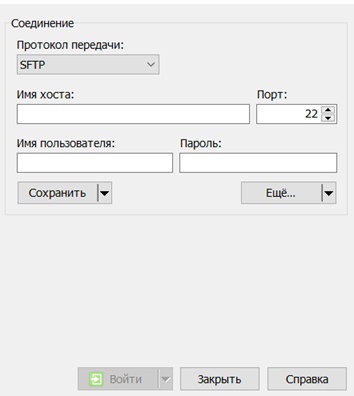
После установки сконфигурируйте новое подключение – протокол SFTP, используя IP-адрес, имя root и пароль, полученный от Вашего хостера при установке операционной системы на сервер. При сохранении поставьте галочку «Сохранить пароль», это позволит Вам сэкономить много времени.
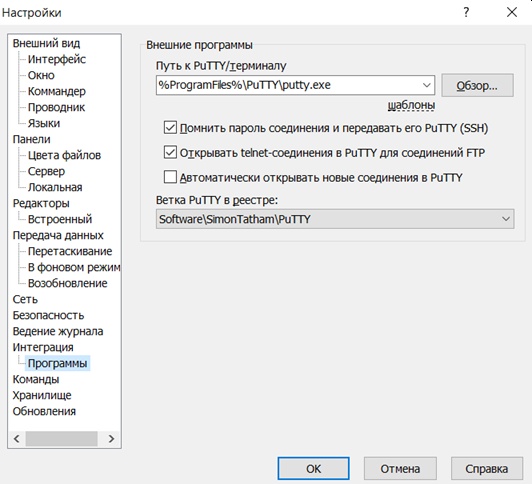
Далее обязательно войдите в меню Параметры – Настройки – Интеграция – Программы
И поставьте галочку «Помнить пароль соединения и передавать его в PuTTY (SSH)». Дело в том, что основные Ваши действия будут производиться именно в консоли программы PuTTY, которая устанавливается вместе с WinSCP.
PuTTY (Пати) - это так бесплатный клиент для различных протоколов удалённого доступа, включая SSH.
Алгоритм простой – Вы подключаетесь к серверу через WinSCP, потом запускаете PuTTY значком на панели задач:

Поскольку галочку «Помнить пароль соединения и передавать его в PuTTY (SSH)» Вы уже поставили выше, то консоль сервера в PuTTY открывается сразу без дополнительного ввода пароля.
Далее, Вы делаете какие-то действия на сервере, и, допустим, отправляете его в перезагрузку. После этого соединение с сервером в PuTTY теряется, Вы спокойно закрываете окно терминала, ожидаете, когда WinSCP повторно установить соединение с сервером, опять нажимаете значок PuTTY, и продолжаете свою работу. Как видите, всё очень легко и удобно!
Установка и настройка Битрикс веб окружения BitrixEnv 9 на Linux
Установка Битрикс веб окружения BitrixEnv9 производится на чистую операционную систему. Если Вы уже экспериментировали с различными настройками и пакетами в своей ОС, рекомендуем переустановить систему, т.к. из личного кабинета провайдера это делается очень быстро, буквально парой кликов. Это позволит избежать лишних проблем при установке и настройке веб-окружения.
Первоначально BitrixVM 9 можно было использовать только с CentOS Stream 9. С версии BitrixEnv 9.0.4 добавлена поддержка более предпочтительных операционных систем Rocky Linux 9, Alma Linux 9, Oracle Linux 9.
Мы будем рассматривать установку именно под этими операционными системами: Alma Linux 9, Oracle Linux 9, Rocky Linux 9
Итак, запускаем WinSCP с PuTTY или любой другой вариант, и осуществляем следующую последовательность действий:
- Подключение к серверу по SSH под root
- Обновление ПО: dnf clean all && dnf update -y
- Для удобства ставим Midnight Commander (привет от Norton Commander, кто еще помнит): dnf install mc
- Установка программы загрузки wget: dnf install wget – или все сразу dnf install mc wget -y
- Создать каталог distrib (для удобства): mkdir distrib
- Перейти в distrib: cd distrib
- Загрузить скрипт «1С-Битрикс: Веб-окружение» - Linux и сделать его выполняемым:
wget http://repo.bitrix.info/dnf/bitrix-env-9.sh && chmod +x bitrix-env-9.sh - Запуск скрипта установки: ./bitrix-env-9.sh -s -p -H sinarasp.ru -P -M 'password'
Где `password` замените на любой сложный пароль MySQL, который не забудьте сохранить в надёжном месте вместе с паролями от сервера. - Далее делаем перезагрузку сервера: reboot
После перезагрузки и повторного подключения мы уже видим в терминале меню Битрикс веб-окружения, в котором и будем производить все дальнейшие действия:
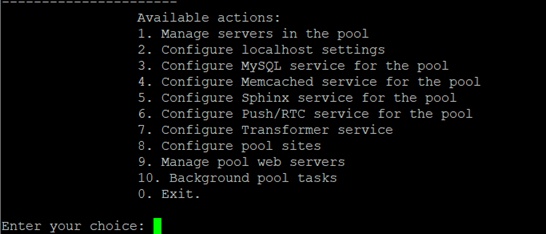
Данное меню доступно только под пользователем root.
Продолжаем, и производим настройку веб- окружения: - Необходимо установить пароль пользователя bitrix: 1. Manage servers un the pool -> 3. Change `bitrix` user password on host
Вводим заранее выбранный и записанный сложный пароль для пользователя bitrix, его можно вставлять из буфера нажатием правой кнопки мыши в окне терминала.
Именно под учёткой пользователя bitrix Вы будете потом устанавливать сайты, и работать ними. Сами сайты создаются здесь, в веб-окружении (об этом чуть ниже).
- Далее производим конфигурацию временной зоны: 1. Manage servers un the pool -> 4. Configure pool timezone
- Рекомендуем сделать обновление PHP (по умолчанию php 8.2 – можно обновить до php 8.3) 1. Manage servers un the pool -> 6. Update PHP and MySQL
- Обновление ПО на сервере: 1. Manage servers un the pool -> 2. Update packages on host -> all
- Дождаться завершения задач: 10. Background poll tasks – все должны быть finished
- Выход из консоли: 0 – Exit. Проверка даты и времени: date. Перезагрузка: reboot (или можно из консоли: 1. Manage servers un the pool -> 1. Reboot)
Чтобы вернуться из командной строки (если нажали 0. Exit или Ctrl+C) обратно в меню VMBitrix, введите в консоли команду: /root/menu.sh
- Создание сайта Битрикс: 8. Configure pool sites -> 1. Create a site:вводим доменное имя без http и www , например, our_domain.ru
Далее нужно выбрать тип установки — link, kernel или ext_kernel:
kernel — в случае создания дополнительного сайта в рамках отдельной установки - отдельное ядро продукта «1С-Битрикс» в новой директории сайта. ext_kernel — отдельное ядро продукта «1С-Битрикс» в новой директории сайта для создания линков на это ядро в рамках многосайтовости, ядро будет недоступно напрямую, а только через дополнительные сайты (работает в паре с сайтами типа link). link — в случае создания дополнительного сайта в рамках многосайтовости - общее ядро и данные в общей базе с уже установленным продуктом «1С-Битрикс» (работает в паре с ядром ext_kernel).
Выбираем: kernel
Если вы создаете ext_kernel, то он не появится в пуле, пока на него не будет создан сайт типа link - т.к. они работают в паре. Поэтому, создавайте сайт, либо через kernel (если это отдельный сайт с отдельным ядром и лицензией), либо через link (для сайта с общим ядром сайта, на который ссылаетесь)
Далее:
Do you want configure push-server: Y
Do you want to enable cron: Y
Do you want customize them: NДанные по созданному сайту можно посмотреть в файле /bitrix/settings.php
По умолчанию в веб-окружении создаётся сайт default – его можно смело удалить после того, как Вы создадите свой первый сайт. Это делается в меню: 8. Configure pool sites -> 2. Delete a site
- Создаём новое подключение в WinCSP уже под учёткой bitrix и подключаемся к нашему серверу уже под ней.
Наши сайт будет располагаться в каталоге /home/bitrix/ext_www/our_domain.ru/
Мы рекомендуем запустить PuTTY и в терминале набрать mc (для запуска Midnight Commander)
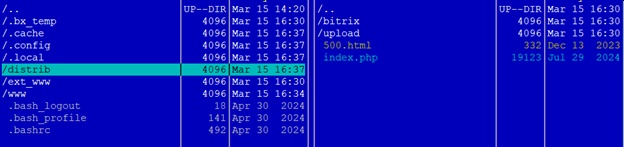
Создать в папке /home/bitrix/ подпапку distrib и скопировать туда целиком текущую папку /home/bitrix/ext_www/our_domain.ru/. И так делать с каждым создаваемым сайтом!
Дело в том, что в процессе различных экспериментов Вам возможно захочется переустановить Ваш сайт. В таком случае, Вы просто очистите его рабочую папку /home/bitrix/ext_www/our_domain.ru/ или сохраните е куда-то, а на её место скопируете чистый, готовый к установке сайт /home/bitrix/distrib/our_domain.ru/
Как было сказано выше, данные по созданному сайту (подключение к базе данных) можно посмотреть в файле /our_domain.ru/bitrix/settings.php
- Запуск Bitrix Push server
По умолчанию в виртуальной машине VMBitrix версии 9.x сервер очередей не запущен. В меню переходим в пункт 6. Configure Push/RTC service for the pool > 1. Install/Update NodeJS RTC service
Установка сайта 1С-Битрикс
Перед установкой убедитесь, что в свойствах Вашего домена our_domain.ru прописан именно IP адрес Вашего сервера, который мы сейчас настраиваем. Если это не так, необходимо прописать правильный IP в настройках домена (в личном кабинете у регистратора) – запись A в настройках DNS Вашего домена. Если IP был не тот, то после внесения изменений, можно, либо подождать несколько часов, либо – чтобы не ждать – сделать в файле C:\Windows\System32\drivers\etc\hosts запись вида:
ip_сервера our_domain.ru
Это позволит продолжить работу с сайтом, не дожидаясь синхронизации DNS с только что внесёнными изменениями. В последствии эту запись можно удалить.
Если с DNS всё ок, то рекомендуем сразу сделать https для Вашего будущего сайта:
Бесплатный SSL сертификат для сайта Битрикс
До начала установки сайта 1С-Битрикс, о которой пойдёт речь ниже, мы рекомендуем Вам выпустить бесплатный SSL сертификат для сайта Bitrix.
Сделать это очень легко: 9. Manage pool web servers > 2. Configure certificates > 1. Configure "Let's encrypt" certificate далее вводите our_domain.ru и в конце Ваш email для получения уведомлений о сертификате.
Let's encrypt" certificate - бесплатный. Срок действия – 90 дней. Перевыпуск происходит автоматически за 20 дней до окончания срока действия. Так что обязательно воспользуйтесь этим сертификатом!
После выпуска сертификата, рекомендуем включить соединение с Вашим сайтом только по https: 8. Configure pool sites > 5. Change a site's https settings далее вводите our_domain.ru
Теперь Ваш сайт доступен по адресу: https://our_domain.ru. Причём это совершенно бесплатно ;)
Итак, если всё нормально, то заходим по адресу http://our_domain.ru и видим приветственное окно Битрикс:
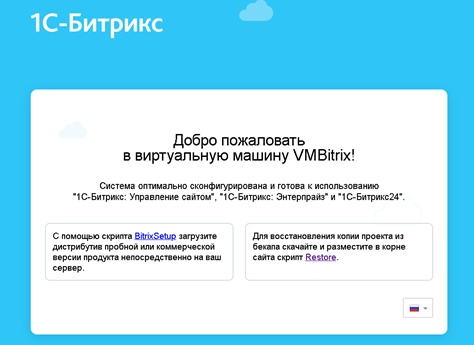
По ссылке в этом окне можно получить скрипт установки сайта bitrixsetup.php – его нужно будет скопировать в папку /home/bitrix/ext_www/our_domain.ru/ и запустить в браузере, набрав в адресной строке http://our_domain.ru/bitrixsetup.php
Кстати, bitrixsetup.php можно и сохранить на будущее в нашей папке /home/bitrix/distrib/ - он универсальный для установки любых сайтов под управлением 1С-Битрикс.
Постоянная ссылка на актуальный скрипт установки Битрикс:
https://www.1c-bitrix.ru/download/scripts/bitrixsetup.phpВесь дальнейший процесс разворачивания сайта или портала под 1С-Битрикс подробно расписан у самих Битрикс:
https://dev.1c-bitrix.ru/learning/course/index.php?COURSE_ID=32&LESSON_ID=4891 – это та же самая ссылка, что открывается из приветственного окна: «С помощью скрипта BitrixSetup загрузите дистрибутив пробной или коммерческой версии продукта непосредственно на ваш сервер.»
Описание параметров скрипта установки bitrix env:
./bitrix-env-9.sh [-s] [-p [-H hostname]] [-F] [-m mysql_version] [-M mysql_root_password]
-s – Тихий режим установки. Не задавать вопросы (Silent or quiet mode. Don't ask any questions).
-p – Создать пул после установки окружения (Create pool after installation of bitrix-env).
-H – Имя хоста (Hostname for pool creation procedure).
-F – Будет использоваться в качестве файрвола firewalld.
-I – Будет использоваться в качестве файрвола iptables (по умолчанию).
-M – Пароль root для MySQL (Mysql password for root user).
-m 8.0 – установить MySQL 8.0 (в bitrix-env-9 по умолчанию, актуально было для предыдущих версий)
Узнать список всех ключей запуска установки можно командой: ./bitrix-env-9.sh -h
По умолчанию подключение к Вашему серверу с помощью SSH происходит через 22-й порт. Использование стандартного порта сильно увеличивает риск взлома вашего сервера при использовании брут фос (brute-force) атак. Как защититься от этого, Вы можете узнать из нашего материала «BitrixEnv 9.x изменение порта SSH».
Надеемся, что данный материал позволит Вам быстро и оперативно разворачивать сайты на битрикс под последним веб-окружением на операционных системах AlmaLinux 9, Oracle Linux 9, Rocky Linux 9!
Если у Вас есть вопросы или задачи по 1С-Битрикс, смело пишите нам через обратную связь – мы обязательно Вам ответим.
Так же мы можем осуществить любые работы, связанные с созданием, поддержкой и развитием сайтов под управлением «1С-Битрикс: Управление сайтом» или порталов «Битрикс 24».
Если Вы ещё не выбрали хостера для Вашего будущего сайта, рекомендуем Reg.Ru - у них можно выбрать надёжный виртуальный сервер по невысокой цене.
До связи! ;)


Промокод на скидку: 07F0-D011-EDDE-1FAF

Партнерский промокод : A359-74D3-AA17-8FDA

Промокод: zomro_363162

Rookee - раскрутка сайтов
Miralinks.ru - раскрутка сайтов
Rush-analytics.ru - Инструменты автоматизации и аналитики SEO

Ссылка на регистрацию доменов
Ссылка на заказ веб-хостинга



Компьютеры, комплектующие,
компьютерная переферия